想在手机上录制《天天酷跑》的精彩操作?作为一款风靡多年的跑酷手游,录制游戏过程不仅能分享炫酷操作,还能复盘技巧提升水平。本文将手把手教你用手机实现高清录制,无论是iOS还是安卓设备都有对应方案,甚至包含自动送心等进阶操作脚本的录制技巧。
![手机怎么录制天天酷跑[图1]](https://static.vuioq86.com/uploads/20250915/68c76b221f2f66.50235855.png)
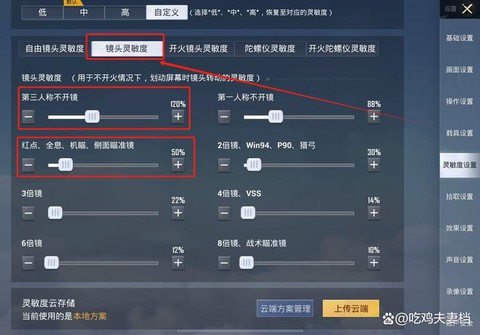
基础录制:系统自带功能最便捷对于大多数玩家来说,手机自带的屏幕录制功能是最直接的选择。iOS用户只需从屏幕底部上滑打开控制中心,点击圆点图标即可开始录制,长按还能开启麦克风收录解说。安卓阵营各品牌操作略有差异,但通常在下拉菜单或游戏助手中都能找到录屏按钮。建议录制前在设置中将画质调至1080P以上,并关闭通知提醒避免干扰。需要注意的是,部分机型录制时可能无法收录游戏内声音,这时可以尝试第三方工具解决。
![手机怎么录制天天酷跑[图2]](https://static.vuioq86.com/uploads/20250915/68c76b225e8d88.54900918.png)
进阶工具:专业录制软件更强大当需要更专业的录制效果时,推荐使用酷酷录像这类第三方工具。这类软件支持自定义帧率、区域录制和鼠标轨迹显示,特别适合制作教学视频。安装后划出录制区域,建议将游戏界面调整为横屏模式以获得更宽广的视野。高级设置中记得开启"真彩色"选项,能完美还原游戏中的特效光影。如果是录制多人对战,还可以同步收录语音解说,后期通过剪辑软件将音画同步即可。
自动化脚本:解放双手的录制技巧针对重复性操作如每日送心,可以借助按键精灵iOS版实现自动化录制。首先在游戏大厅界面启动录制功能,依次完成打开排行榜、选择好友、点击赠心的完整流程后保存脚本。这个悬浮窗脚本能自动循环执行,配合定时功能可实现离线挂机。安卓用户则可以使用脚本精灵,通过音量键控制录制起止,特别要注意在超级奖励关卡结束前及时停止录制,这样才能保证脚本的完整循环。
性能优化:录制不卡顿的秘诀录制时出现掉帧?建议关闭其他后台应用,并在游戏设置中将画质调整为"均衡"模式。使用安卓模拟器在电脑上录制也是不错的选择,雷电模拟器等工具支持键位映射,把跳跃设为空格键、滑行设为下箭头,操作更精准的同时还能降低手机发热。录制前记得清理内存,如果是要上传平台的视频,可以适当降低分辨率到720P以减小文件体积。
创意剪辑:让视频更具观赏性单纯的跑酷过程可能略显单调,不妨尝试画中画效果:用主画面展示游戏操作,小窗口同步显示真人反应。录制时注意收集特殊时刻的素材,比如极限躲避、连击加分或新角色首秀,这些片段都是视频的亮点。对于BOSS战等高光时刻,可以提前在游戏设置中开启"炫力值"显示,让观众清晰看到得分暴增的瞬间。最后提醒,背景音乐要选择节奏明快的电子乐,但音量需控制在游戏音效的30%以下避免喧宾夺主。
高阶玩法:外设与修改器的风险提示虽然市面上存在所谓"刷分神器",但使用外挂不仅会导致账号封禁,录制的视频也会失去竞技公平性。真正值得分享的是如双枪小帅3万米生存这类硬核挑战,通过角色专属宝物搭配和精准的跳跃节奏控制,展现纯粹的技术流玩法。这类视频录制时要特别注意展示按键时机,可以用后期软件添加操作提示箭头,帮助观众理解关键操作点。